Crie uma cena com palavras
Descreva o ambiente, o personagem, a ação e a câmera. Não é necessário ter uma imagem inicial para explorar uma ideia.
Transforme uma cena que você descreve em uma cena que pode assistir. Crie com texto ou uma imagem inicial, com tempo para a ação acontecer e áudio gerado junto com o vídeo.
2–30s
Duração da geração
1080p
Resolução máxima
Audio
Incluído na geração
Descreva o ambiente, o personagem, a ação e a câmera. Não é necessário ter uma imagem inicial para explorar uma ideia.
Envie uma foto de produto, ilustração ou personagem. Explique o que deve se mover e quais detalhes precisam continuar reconhecíveis.
Escolha qualquer duração inteira de 2 a 30 segundos. Use um trecho curto para testar um movimento ou mais tempo para desenvolver a ação.
O AINude solicita áudio em toda geração Wan 3.0. Inclua atmosfera, diálogo ou efeitos no texto e escute o resultado antes de usar.
A opção está disponível nos dois modos e começa desativada. Você decide quando ativá-la em uma nova tentativa.
Use formatos horizontais, verticais, quadrados ou clássicos. Em imagem para vídeo, Auto acompanha a proporção da imagem original.
Wan 3.0 está disponível nas ferramentas texto para vídeo e imagem para vídeo do AINude, com as mesmas opções de duração, resolução e créditos.
Use texto quando a cena ainda for uma ideia. Escolha imagem quando você já tiver um ponto de partida visual e descreva o movimento que deve acontecer depois do primeiro quadro.
Os dois modos começam em 5 segundos e 720p. Ajuste o formato e a duração, e ative Thinking Mode se desejar. O áudio faz parte da geração.
Materiais de referência publicados em wan30ai.com. Os vídeos aparecem na página inicial Wan 3.0; as três imagens são da coleção Wan 2.7 desse site. Não foram gerados no AINude. As prévias são reproduzidas sem som.
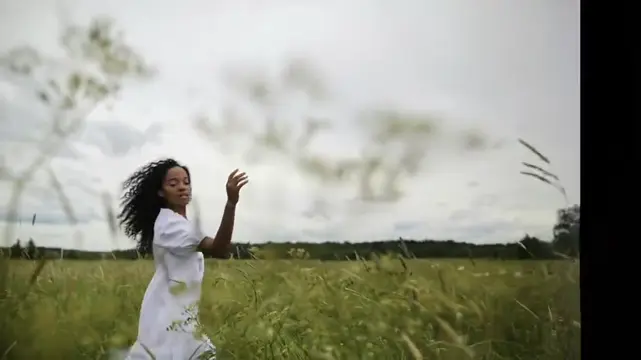
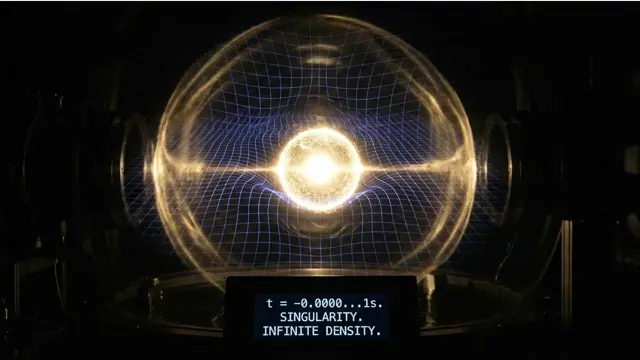
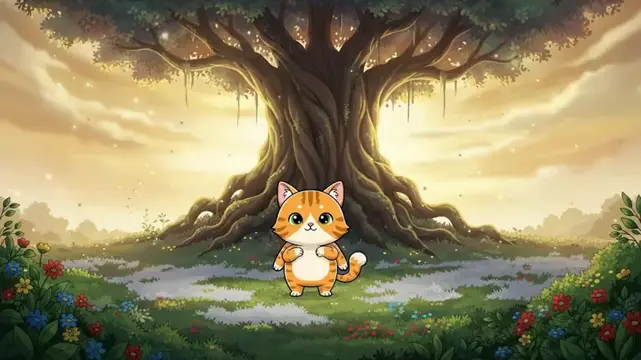
Comece com o que você já tem e escolha como criar a próxima cena.
| Modo | Ponto de partida | Quando usar |
|---|---|---|
| Texto para vídeo | Descrição da cena | Criar um novo plano com áudio a partir de palavras. |
| Imagem para vídeo | Imagem do primeiro quadro | Animar uma aparência e composição definidas. |
Concentre o texto em uma decisão que possa ser avaliada no vídeo.
Quatro etapas para criar no AINude.
Abra a ferramenta pelo link desta página. O modelo será selecionado automaticamente. Adicione a imagem ou o vídeo necessário.
Defina ambiente, personagem, câmera e som. Na animação de imagem, explique o que acontece depois do primeiro quadro.
Escolha duração, resolução e opções disponíveis. Confira o total de créditos antes de enviar.
Veja o começo, o meio e o final, e escute o áudio. Ajuste um ponto da descrição ou baixe o resultado que funciona para o projeto.
Instruções específicas tornam o resultado mais fácil de avaliar.
Comece com algo visível: uma caneca de cerâmica em uma mesa de madeira, ao lado de uma janela molhada pela chuva.
Adicione uma ação principal: o vapor sobe e uma mão entra no quadro para levantar a caneca. Ajuste a ação à duração.
Use uma frase própria para o enquadramento: a câmera avança lentamente e termina em um close da caneca.
Ao animar uma imagem, indique a roupa, a forma do produto ou a composição que precisa continuar reconhecível.
Descreva o último momento e a atmosfera sonora. Em uma extensão, conecte a nova ação ao final do vídeo original.
Evite muitas ações sem relação e movimentos de câmera contraditórios em um trecho curto. Mude um elemento por vez para entender o que melhorou.
Os dois modos oferecem 16:9, 9:16, 1:1, 4:3 e 3:4. Imagem para vídeo também oferece Auto para acompanhar a imagem original.
Wan 3.0 gera de 2 a 30 segundos. As tarifas são 15 créditos por segundo em 480p, 30 em 720p e 60 em 1080p. Um vídeo de 5 segundos custa 75, 150 ou 300 créditos, respectivamente.
Thinking Mode começa desativado. O áudio está habilitado nas gerações Wan 3.0 e não tem um botão separado.
Comece com o que você já tem e escolha como criar a próxima cena.
Criar um novo plano com áudio a partir de palavras.
Criar com textoAnimar uma aparência e composição definidas.
Animar uma imagemRecursos e configurações disponíveis no AINude.
Um vídeo a partir de texto ou a animação de uma imagem inicial, com áudio e Thinking Mode opcional.
Qualquer duração inteira de 2 a 30 segundos. O padrão é 5 segundos.
480p, 720p e 1080p. A opção inicial é 720p.
15, 30 ou 60 créditos por segundo em 480p, 720p ou 1080p. Os dois modos usam as mesmas tarifas.
Sim. O AINude solicita áudio junto com o vídeo Wan 3.0. Não há um controle separado de áudio.
Use a opção Thinking Mode no estúdio. Ela existe nos dois modos e começa desativada.
16:9, 9:16, 1:1, 4:3 e 3:4; imagem para vídeo também oferece Auto.
Abra imagem para vídeo com Wan 3.0, envie o primeiro quadro e descreva o movimento.
De wan30ai.com. Os vídeos são da página inicial Wan 3.0 e as imagens da coleção Wan 2.7. Não foram gerados no AINude.
Materiais adequados e uma revisão cuidadosa ajudam a transformar uma tentativa em um vídeo útil.
Comece com palavras ou um material de entrada adequado. Escolha o modelo no AINude e dê uma direção clara à cena.
Experimentar Wan 3.0